工欲其事必先利其器
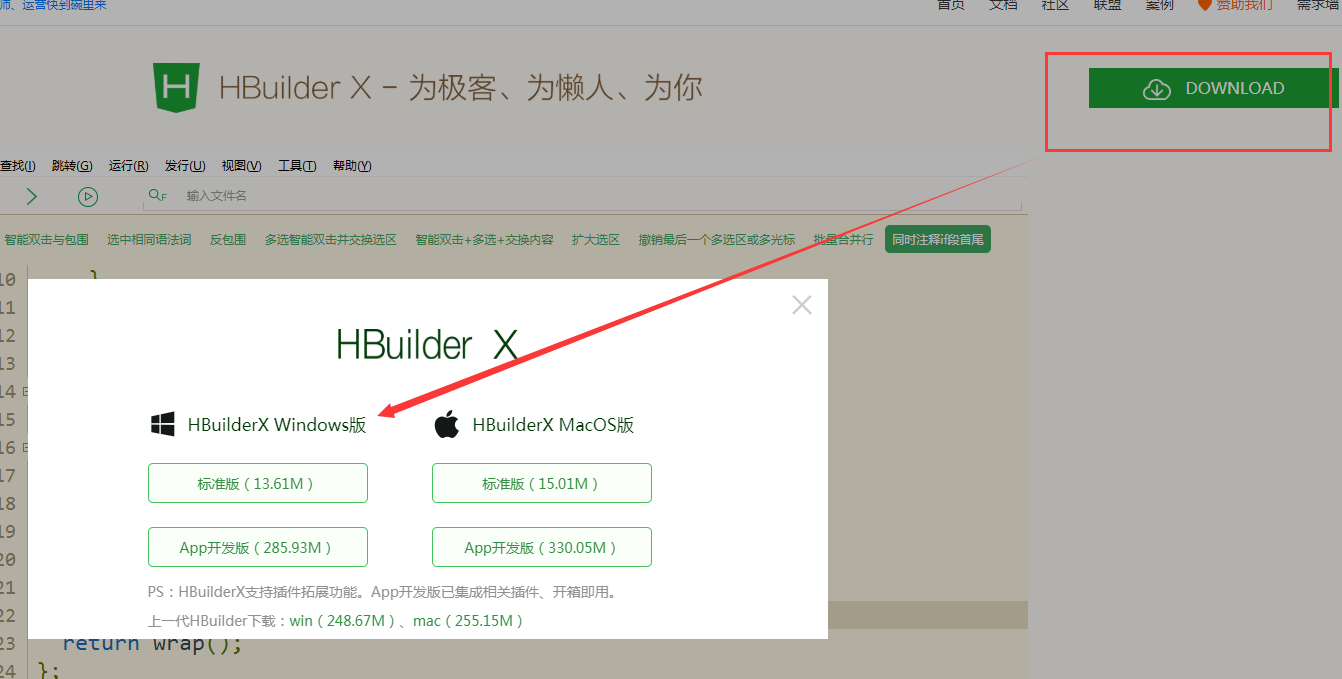
HBuilder X 工具下载
http://www.dcloud.io/hbuilderx.html
先把mui的使用文档放在这里:http://dev.dcloud.net.cn/mui/window/
http://dev.dcloud.net.cn/mui/event/
http://www.dongyi100.com/doc/mui_h5plus/
http://dev.dcloud.net.cn/mui/ui/#grid
http://dev.dcloud.net.cn/mui/event/#trigger
这个文档值得参考
http://ask.dcloud.net.cn/docs
http://www.html5plus.org/doc/zh_cn/push.html
先说说开发APP使用的工具 HBuilder 这个软件集成了 mui ,那么如何使用呢?
代码块编写
http://dev.dcloud.net.cn/mui/window/
minit 页面初始化
misubpage 创建子页面
mopenwindow 打开新页面
mback 返回
mmon 事件绑定
mmoff 事件取消
mmtriger 事件触发
var btn = document.getElementById("submit");
//监听点击事件
btn.addEventListener("tap",function () {
  console.log("tap event trigger");
});
//触发submit按钮的点击事件
mui.trigger(btn,'tap');
mlater 等候多长时间执行一次
mscrollto 滚动到
mui.openWindow({
    url:new-page-url,
    id:new-page-id,
    styles:{
      top:newpage-top-position,//新页面顶部位置
      bottom:newage-bottom-position,//新页面底部位置
      width:newpage-width,//新页面宽度,默认为100%
      height:newpage-height,//新页面高度,默认为100%
      ......
    },
    extras:{
      .....//自定义扩展参数,可以用来处理页面间传值
    },
    createNew:false,//是否重复创建同样id的webview,默认为false:不重复创建,直接显示
    show:{
      autoShow:true,//页面loaded事件发生后自动显示,默认为true
      aniShow:animationType,//页面显示动画,默认为”slide-in-right“;
      duration:animationTime//页面动画持续时间,Android平台默认100毫秒,iOS平台默认200毫秒;
    },
    waiting:{
      autoShow:true,//自动显示等待框,默认为true
      title:'正在加载...',//等待对话框上显示的提示内容
      options:{
        width:waiting-dialog-widht,//等待框背景区域宽度,默认根据内容自动计算合适宽度
        height:waiting-dialog-height,//等待框背景区域高度,默认根据内容自动计算合适高度
        ......
      }
    }
})
mui提供的工具方法:
mui() css 选择器
each() 遍历
mui.extend()
合并两个或多个对象
var target = {
  company:"dcloud",
  product:{
    mui:"小巧、高效"
  }
}
var obj1 = {
  city:"beijing",
  product:{
    HBuilder:"飞一样的编码"
  }
}
mui.extend(target,obj1);
//输出:{"company":"dcloud","product":{"HBuilder":"飞一样的编码"},"city":"beijing"}
console.log(JSON.stringify(target));
支持深度合并
var target = {
  company:"dcloud",
  product:{
    mui:"小巧、高效"
  }
}
var obj1 = {
  city:"beijing",
  product:{
    HBuilder:"飞一样的编码"
  }
}
//支持深度合并
mui.extend(true,target,obj1);
//输出:{"company":"dcloud","product":{"mui":"小巧、高效","HBuilder":"飞一样的编码"},"city":"beijing"}
console.log(JSON.stringify(target));
later(func,delay) 对 setTimeout的封装
对系统部分参数的获取:
mui.os 进行了封装
我们经常会有通过navigator.userAgent判断当前运行环境的需求,mui对此进行了封装,通过调用mui.os.XXX即可
plus(可以访问的参数为:)
.plus
返回是否在 5+ App(包括流应用)运行
.stream
返回是否为流应用
Android(可以访问的参数为:)
.android
返回是否为安卓手机
.version
安卓版本号
.isBadAndroid
android非Chrome环境
iOS(可以访问的参数为:)
.ios
返回是否为苹果设备
.version
返回手机版本号
.iphone
返回是否为苹果手机
.ipad
返回是否为ipad
Wechat(可以访问的参数为:)
返回是否在微信中运行
示例
检测是否为iOS或安卓系统版本是否小于4.4
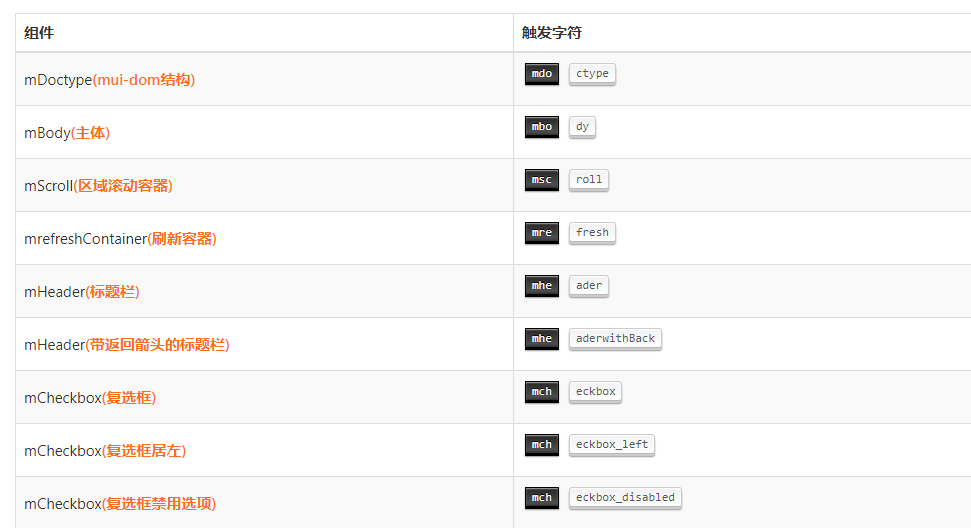
代码块提示:
http://dev.dcloud.net.cn/mui/snippet/#html
新建一个项目 新建 APP项目 ,自动包含 mui 的一些css js font 库。
这里还有个一配置文件:manifest.json
项目初始化:
mui.init();
//页面准备好,以后执行代码 plusReady
<script>
   mui.plusReady(function(){

      var url=plus.webview.currentWebview().getURL();

       alert(url);

   });
</script>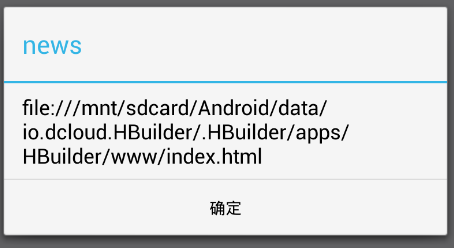
file:///mnt/sdcard/Android/data/io.dcloud.HBuilder/.HBuilder/apps/HBuilder/www/index.html at index.html:31
<script>
   mui.plusReady(function(){

      var url=plus.webview.currentWebview();
      //现在就是一个对象 url对象
       console.log(url);

   });
</script>
下载图片到本地:
http://ask.dcloud.net.cn/article/807
其他帮助分享功能连接地址
http://ask.dcloud.net.cn/feature/6
创建子页面
当我们的页面需要上拉刷新 下拉加载的时候我们创建子页面,其他页面不需要
新建创建一个含有mui的页面,我们起名叫 child.html
父页面的js中写入
mui.init({
    subpages:[{
      url:"child.html",//子页面HTML地址,支持本地地址和网络地址
      id:"1",//子页面标志
      styles:{
        top:"44px",//子页面顶部位置 高度和宽度是带有px的,否则不生效
        bottom:"50px",//子页面底部位置
        //width:subpage-width,//子页面宽度,默认为100%
        //height:subpage-height,//子页面高度,默认为100%
        //......
      },
      extras:{
          name:"我的第一个子页面"
      }//额外扩展参数
    }]
});
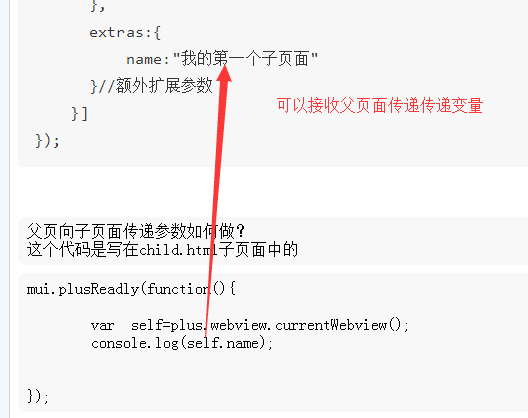
父页向子页面传递参数如何做? 这个代码是写在child.html子页面中的
mui.plusReadly(function(){

    var self=plus.webview.currentWebview();
    console.log(self.name);


});
打开新页面
页面之间是如何传递参数的,
show是做什么用的? 打开页面显示的效果,是否立即打开?以及页面打开的样式
立即打开这是说什么呢,就是页面需要加载多项内容,不能及时加载,因此显示出等待框
warting 是否自动显示 options 这里可以使用css控制等待框的大小
<!DOCTYPE html>
<html>
<head>
    <meta charset="UTF-8">
    <meta name="viewport" content="width=device-width,initial-scale=1,minimum-scale=1,maximum-scale=1,user-scalable=no" />
    <title></title>
    <script src="js/mui.min.js"></script>
    <link href="css/mui.min.css" rel="stylesheet"/>

</head>
<body>

    <header class="mui-bar mui-bar-nav">
        <a class="mui-action-back mui-icon mui-icon-left-nav mui-pull-left"></a>
        <h1 class="mui-title">打开新页面</h1>
    </header>


    <div class="mui-content">
        <button id="btn">打开新页面</button>
    </div>

     <script type="text/javascript" charset="UTF-8">
          mui.init();
          mui.plusReady(function(){

              var btn=document.getElementById("btn");
              btn.onclick=function(){
                   //打开新窗口
                mui.openWindow({
                    url:'newpage.html', //需要打开页面的url地址
                    id:'newpage',  //需要打开页面的url页面id
                    styles:{
                        top:'0px',//新页面顶部位置
                        bottom:'0px',//新页面底部位置
                        //width:newpage-width,//新页面宽度,默认为100%
                        //height:newpage-height,//新页面高度,默认为100% ......
                    },
                    extras:{
                        name:'aries',
                        age:'18',
                        //.....//自定义扩展参数,可以用来处理页面间传值
                    },show:{ //控制打开页面的类型
                        autoShow:true,
                        ////页面loaded事件发生后自动显示,默认为true
                        aniShow:'zoom-fade-out',//页面显示动画,默认为”slide-in-right“;  页面出现的方式 左右上下
                        duration:'350'//页面动画持续时间,Android平台默认100毫秒,iOS平台默认200毫秒;
                    }, waiting:{ // 控制 弹出转圈框的信息
                        autoShow:true,//自动显示等待框,默认为true
                        title:'数据加载中...',//等待对话框上显示的提示内容
                        options:{
                            background:"rgba(0,0,0,1)",
                            //width:'300px',//等待框背景区域宽度,默认根据内容自动计算合适宽度
                            //height:'300px',//等待框背景区域高度,默认根据内容自动计算合适高度 ......
                        }
                    }
                                });

                              }


          });


    </script>
</body>
</html>
子页面使用
mui.plusReady(function(){

    var self=mui.webview.currentWebview();
    alert(self.name);
    alert(self.age);

});
上述可以获取到值,完成页面的传递
//跳转到新页面的时候,我们需要加载数据,因此点击打开新页面时候,
我们让他显示等待框,且把show 中的autoShow改成false
什么意思呢?就是打开页面的时候,信息加载的过程中显示等待框,
需要信息加载完毕后,再打开页面
代码如下:
mui.plusReady(function(){
              var btn=document.getElementById("btn");
              btn.onclick=function(){
                   //打开新窗口
                mui.openWindow({
                        url:'newpage.html', //需要打开页面的url地址
                        id:'newpage',  //需要打开页面的url页面id
                        styles:{
                            top:'0px',//新页面顶部位置
                            bottom:'0px',//新页面底部位置
                            //width:newpage-width,//新页面宽度,默认为100%
                            //height:newpage-height,//新页面高度,默认为100% ......
                        },
                        extras:{
                            name:'aries',
                            age:'18',
                            //.....//自定义扩展参数,可以用来处理页面间传值
                        },show:{ //控制打开页面的类型
                            autoShow:false,
                            ////页面loaded事件发生后自动显示,默认为true
                            aniShow:'zoom-fade-out',//页面显示动画,默认为”slide-in-right“;  页面出现的方式 左右上下
                            duration:'350'//页面动画持续时间,Android平台默认100毫秒,iOS平台默认200毫秒;
                        }, waiting:{ // 控制 弹出转圈框的信息
                            autoShow:true,//自动显示等待框,默认为true
                            title:'数据加载中...',//等待对话框上显示的提示内容
                            options:{
                                background:"rgba(0,0,0,1)",
                                //width:'300px',//等待框背景区域宽度,默认根据内容自动计算合适宽度
                                //height:'300px',//等待框背景区域高度,默认根据内容自动计算合适高度 ......
                            }
                        }
                    });
                  }
            });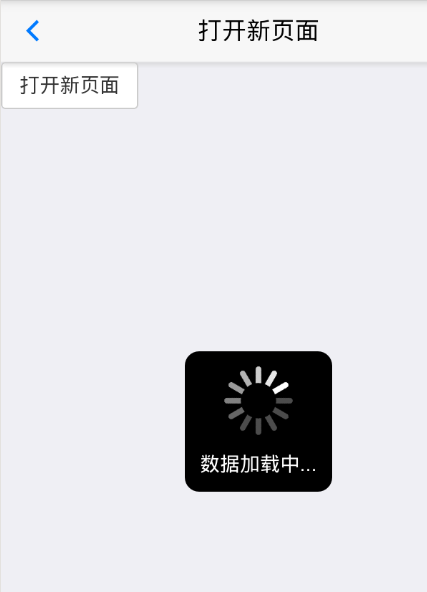
代码改成这样以后,点击按钮,就只显示加载中了
那么打开的newpage.html 这个页面准备完成后,如何打开新页面呢?
数据加载完毕后,打开新页面分成两个步骤:
mui.plusReady(function(){
    //这是页面数据加载完以后,触发的一个函数,
   //因此我们把代码写在这里

    //1、关闭等待框
    plus.nativeUI.closeWaiting();
    //那么有关闭就有打开等待框  plus.nativeUI.openWaiting("加载中...");

    //2、显示页面
    var self=plus.webview.currentWebview();
     self.show("zoom-fade-out",350);
   //这个shou 有两个参数  1、以什么样的方式打开新页面   2、多少毫秒打开?
   //我们以zoom-fade-out 的形式打开   350毫秒
});
1、关闭加载框
2、打开新页面
底部导航
<!DOCTYPE html>
<html>
<head>
    <meta charset="UTF-8">
    <meta name="viewport" content="width=device-width,initial-scale=1,minimum-scale=1,maximum-scale=1,user-scalable=no" />
    <title></title>
    <script src="js/mui.min.js"></script>
    <link href="css/mui.min.css" rel="stylesheet"/>

</head>
<body>

    <header class="mui-bar mui-bar-nav">
        <a class="mui-action-back mui-icon mui-icon-left-nav mui-pull-left"></a>
        <h1 class="mui-title">底部导航</h1>
    </header>

    <nav class="mui-bar mui-bar-tab">
            <a id="defaultTab" class="mui-tab-item mui-active" href="a.html">
                <span class="mui-icon mui-icon-videocam"></span>
                <span class="mui-tab-label">社区</span>
            </a>

            <a class="mui-tab-item" href="b.html">
                <span class="mui-icon mui-icon-chatboxes"><span style="display: none;" class="mui-badge">1</span></span>
                <span class="mui-tab-label">群组</span>
            </a>
            <a class="mui-tab-item" href="c.html">
                <span class="mui-icon mui-icon-home"></span>
                <span class="mui-tab-label">我的</span>
            </a>
    </nav>


    <script type="text/javascript">

        //mui初始化
        mui.init();
        var subpages = ['a.html', 'b.html', 'c.html'];
        var subpage_style = {
            top:'0px',
            bottom: '51px'
        };


        var aniShow = {};

         //创建子页面,首个选项卡页面显示,其它均隐藏;
        mui.plusReady(function() {
            var self = plus.webview.currentWebview();
            for (var i = 0; i < subpages.length; i++) {
                var temp = {};
                var sub = plus.webview.create(subpages[i], subpages[i], subpage_style);
                if (i > 0) {
                    sub.hide();
                }else{
                    temp[subpages[i]] = "true";
                    mui.extend(aniShow,temp);
                }
                self.append(sub);
            }
        });
         //当前激活选项
        var activeTab = subpages[0];

         //选项卡点击事件
        mui('.mui-bar-tab').on('tap', 'a', function(e) {
            var targetTab = this.getAttribute('href');
            if (targetTab == activeTab) {
                return;
            }
            //显示目标选项卡
            //若为iOS平台或非首次显示,则直接显示
            if(mui.os.ios||aniShow[targetTab]){
                plus.webview.show(targetTab);
            }else{
                //否则,使用fade-in动画,且保存变量
                var temp = {};
                temp[targetTab] = "true";
                mui.extend(aniShow,temp);
                plus.webview.show(targetTab,"fade-in",300);
            }
            //隐藏当前;
            plus.webview.hide(activeTab);
            //更改当前活跃的选项卡
            activeTab = targetTab;
        });
         //自定义事件,模拟点击“首页选项卡”
        document.addEventListener('gohome', function() {
            var defaultTab = document.getElementById("defaultTab");
            //模拟首页点击
            mui.trigger(defaultTab, 'tap');
            //切换选项卡高亮
            var current = document.querySelector(".mui-bar-tab>.mui-tab-item.mui-active");
            if (defaultTab !== current) {
                current.classList.remove('mui-active');
                defaultTab.classList.add('mui-active');
            }
        });
    </script>
</body>
</html>
页面预加载
http://dev.dcloud.net.cn/mui/util/
mui.init({
//子页面
	subpages: [{
		//...
	}],
//预加载
	 preloadPages:[
	    //...
 	 ],
//下拉刷新、上拉加载
 	pullRefresh : {
	   //...
     	},
//手势配置
 	 gestureConfig:{
	   //...
	},
//侧滑关闭
	swipeBack:true, //Boolean(默认false)启用右滑关闭功能

//监听Android手机的back、menu按键
	keyEventBind: {
		backbutton: false,  //Boolean(默认true)关闭back按键监听
		menubutton: false   //Boolean(默认true)关闭menu按键监听
	},
//处理窗口关闭前的业务
	beforeback: function() {
		//... //窗口关闭前处理其他业务详情点击 ↑ "关闭页面"链接查看
	},
//设置状态栏颜色
	statusBarBackground: '#9defbcg', //设置状态栏颜色,仅iOS可用
	preloadLimit:5//预加载窗口数量限制(一旦超出,先进先出)默认不限制
})
预加载有两种方式
1.写在 mui.init();
mui.init({

       preloadPages:[ //加载一个界面
            {
                url:'a.html',
                id:'a',
                styles:{},//窗口参数
                extras:{},//自定义扩展参数
                subpages:[{},{}]//预加载页面的子页面
            },
            { // 可加载另外一个界面,不需要可直接删除
                url:'b.html',
                id:'b',
                styles:{},//窗口参数
                extras:{},//自定义扩展参数
                subpages:[{},{}]//预加载页面的子页面
            }
        ]
});
2、写在plusReady()
mui.plusReady(function(){
    mui.preload({
        url:'newpage.html', //需要打开页面的url地址
        id:'newpage',  //需要打开页面的url页面id
        styles:{
            top:'0px',//新页面顶部位置
            bottom:'0px',//新页面底部位置
        //    width:newpage-width,//新页面宽度,默认为100%
        //    height:newpage-height,//新页面高度,默认为100% ......
        },
        extras:{
            name:'aries',
            age:'18',
        //    .....//自定义扩展参数,可以用来处理页面间传值
        }
    });
});
ajax get 请求
//1 地址  2 参数  3回调函数
mui.get("dizhi",{item:1,item:2},function(data){
    for(var a in data){

        console.log(data[a].name);

    }
},'json');
蜂鸣
mui.beep();
震动
mui.vibrate();
原生actionsheet
<button id="bsheet">原生的actionsheet</button>
mui(".mui-content").on("click","#bsheet",function(){
    var btnArray = [{title:"分享到微信"},{title:"分享到新浪微博"},{title:"分享到搜狐微博"}]; //选择按钮  1 2 3
    plus.nativeUI.actionSheet({
        title:"分享到",
        cancel:"取消", // 0
        buttons:btnArray
        },
        function(e){
            var index = e.index; //
            alert(index);
            switch (index){
                case 1:
                    //写自己的逻辑
                    alert("微信");
                break;
                case 2:
                    //写自己的逻辑
                    alert("新浪");
                break;
                case 3:
                    alert("搜狐");
                break;
            }
    });
});
当点击取消时候,返回 index 是0
点击微信就是1 依次类推
手势事件
dragend拖动结束
手势事件配置
根据使用频率,mui默认会监听部分手势事件,如点击、滑动事件;为了开发出更高性能的moble App,mui支持用户根据实际业务需求,通过mui.init方法中的gestureConfig参数,配置具体需要监听的手势事件,。
mui.init({
gestureConfig:{
tap: true, //默认为true
doubletap: true, //默认为false
longtap: true, //默认为false
swipe: true, //默认为true
drag: true, //默认为true
hold:false,//默认为false,不监听
release:false//默认为false,不监听
}
});
注意:dragstart、drag、dragend共用drag开关,swipeleft、swiperight、swipeup、swipedown共用swipe开关
事件监听
单个元素上的事件监听,直接使用addEventListener()即可,如下:
elem.addEventListener("swipeleft",function(){
console.log("你正在向左滑动");
});
若多个元素执行相同逻辑,则建议使用事件绑定(on())。
扩展阅读
代码块激活字符: minitgesture
页面消息框
<button id="bconfirm">confirm</button>
<button id="bprompt">prompt</button>
<button id="btoast">toast</button>
<button id="bdate">日期</button>
<button id="btime">时间</button>
mui(".mui-content").on("click","#balert",function(){
    mui.alert("恭喜您点击了按钮",function(){
        alert("点击完毕");
    });
});
mui(".mui-content").on("click","#bconfirm",function(){

    var btnArray = ['是','否'];
    mui.confirm('你是否在学习,赞?','我是标题',btnArray,function(e){
        if(e.index==0){
            alert('点击了- 是');
            //自己的逻辑
        }else{
            alert('点击了- 否');
        }
    });
});

mui(".mui-content").on("click","#bprompt",function(){
    mui.prompt("请输入名字","张三","社会调查",['确定','取消'],function(e){
        console.log(e);
    })
});

mui(".mui-content").on("click","#btoast",function(){
    mui.toast("<span class='mui-icon mui-icon-person'></span><br>操作成功");
});


mui(".mui-content").on("click","#bdate",function(){
    //js里的月份 是从0月开始的,也就是说,js中的0月是我们1月
    var dDate=new Date(); //默认显示的时间
    dDate.setFullYear(dDate.getFullYear(),dDate.getMonth(),dDate.getDay());
    var minDate=new Date(); //可选择的最小时间
    minDate.setFullYear(2010,0,1);
    var maxDate=new Date(); //课选择的最大的时间
    maxDate.setFullYear(2020,11,31);
    plus.nativeUI.pickDate( function(e) {
            var d=e.date;
            alert('您选择的日期是:'+d.getFullYear()+"-"+(d.getMonth()+1)+"-"+ d.getDate());
        },function(e){
            alert('您没有选择日期');
    },{title:"请选择日期",date:dDate,minDate:minDate,maxDate:maxDate});
});

mui(".mui-content").on("click","#btime",function(){
    var dTime=new Date();
    dTime.setHours(dTime.getHours(),dTime.getMinutes()); //设置默认时间 设置的当前时间
    //当然您也可以设置成 dTime.setHours(20,0);
    plus.nativeUI.pickTime(function(e){
            var d=e.date;
            alert("您选择的时间是:"+d.getHours()+":"+d.getMinutes());
        },function (e){
            alert('您没有选择时间');
    },{title:"请选择时间",is24Hour:true,time:dTime});

});
自定义事件
遮罩
//创建一个遮罩
var z= mui.createMask();
z.show();
z.close();
手势
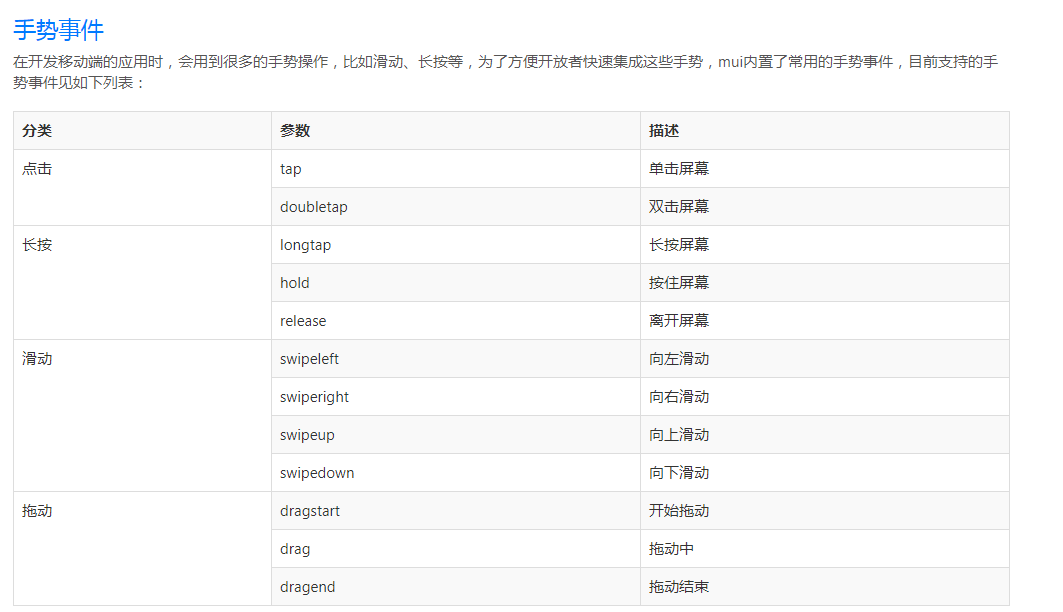
在开发移动端的应用时,会用到很多的手势操作,比如滑动、长按等,为了方便开放者快速集成这些手势,mui内置了常用的手势事件,目前支持的手势事件见如下列表:
分类 参数描述
点击 tap 单击屏幕
doubletap 双击屏幕
长按 longtap 长按屏幕
hold 按住屏幕
release 离开屏幕
滑动 swipeleft 向左滑动
swiperight 向右滑动
swipeup 向上滑动
swipedown 向下滑动
拖动 dragstart 开始拖动
drag 拖动中
dragend 拖动结束
mui.init({
gestureConfig:{
tap: true, //默认为true
doubletap: true, //默认为false
longtap: true, //默认为false
swipe: true, //默认为true
drag: true, //默认为true
hold:false,//默认为false,不监听
release:false//默认为false,不监听
}
});
注意:dragstart、drag、dragend共用drag开关,swipeleft、swiperight、swipeup、swipedown共用swipe开关
你要监听的对象.addEventListener("swipeleft",function(){
console.log("你正在向左滑动");
});
上拉加载下拉刷新
refersh.html
<!DOCTYPE html>
<html>
<head>
    <meta charset="utf-8">
    <meta name="viewport" content="width=device-width,initial-scale=1,minimum-scale=1,maximum-scale=1,user-scalable=no" />
    <title></title>
    <script src="js/mui.min.js"></script>
    <link href="css/mui.min.css" rel="stylesheet"/>
    <script type="text/javascript" charset="utf-8">
          mui.init();
    </script>
</head>
<body>

     <header class="mui-bar mui-bar-nav">
         <a class="mui-action-back mui-icon mui-icon-left-nav mui-pull-left"></a>
         <h1 class="mui-title">上拉刷新 下拉加载</h1>
     </header>


    <nav class="mui-bar mui-bar-tab">
        <a class="mui-tab-item mui-active">
            <span class="mui-icon mui-icon-home"></span>
            <span class="mui-tab-label">首页</span>
        </a>
        <a class="mui-tab-item">
            <span class="mui-icon mui-icon-phone"></span>
            <span class="mui-tab-label">电话</span>
        </a>
        <a class="mui-tab-item">
            <span class="mui-icon mui-icon-email"></span>
            <span class="mui-tab-label">邮件</span>
        </a>
        <a class="mui-tab-item">
            <span class="mui-icon mui-icon-gear"></span>
            <span class="mui-tab-label">设置</span>
        </a>
    </nav>

    <script type="text/javascript">

        mui.init({
            subpages:[{
              url:"refersh_content.html",//子页面HTML地址,支持本地地址和网络地址
              id:"refersh_content",//子页面标志
              styles:{
                top:"44px",//子页面顶部位置 高度和宽度是带有px的,否则不生效
                bottom:"50px",//子页面底部位置
                //width:subpage-width,//子页面宽度,默认为100%
                //height:subpage-height,//子页面高度,默认为100%
                //......
              },
              extras:{
                  name:"我的第一个子页面"
              }//额外扩展参数
            }]
        });
    </script>
</body>
</html>
refersh_content.html
<!DOCTYPE html>
<html>
<head>
    <meta charset="utf-8">
    <meta name="viewport" content="width=device-width,initial-scale=1,minimum-scale=1,maximum-scale=1,user-scalable=no" />
    <title></title>
    <script src="js/mui.min.js"></script>
    <link href="css/mui.min.css" rel="stylesheet"/>
    <script type="text/javascript" charset="utf-8">
          mui.init();
    </script>
</head>
<body>


    <div id="pullrefresh" class="mui-content mui-scroll-wrapper">
        <div class="mui-scroll">
            <!--数据列表-->
            <ul class="mui-table-view mui-table-view-chevron">
                <li class="mui-table-view-cell">我是一二三</li>
                 <li class="mui-table-view-cell">我是一二三</li>
                 <li class="mui-table-view-cell">我是一二三</li>
                 <li class="mui-table-view-cell">我是一二三</li>
                 <li class="mui-table-view-cell">我是一二三</li>
                 <li class="mui-table-view-cell">我是一二三</li>
                <li class="mui-table-view-cell">我是一二三</li>
                 <li class="mui-table-view-cell">我是一二三</li>
                 <li class="mui-table-view-cell">我是一二三</li>
                 <li class="mui-table-view-cell">我是一二三</li>
                 <li class="mui-table-view-cell">我是一二三</li>
                 <li class="mui-table-view-cell">我是一二三</li>
                 <li class="mui-table-view-cell">我是一二三</li>
                 <li class="mui-table-view-cell">我是一二三</li>
                 <li class="mui-table-view-cell">我是一二三</li>
                 <li class="mui-table-view-cell">我是一二三</li>
                 <li class="mui-table-view-cell">我是一二三</li>
                 <li class="mui-table-view-cell">我是一二三</li>
                <li class="mui-table-view-cell">我是一二三</li>
                 <li class="mui-table-view-cell">我是一二三</li>
                 <li class="mui-table-view-cell">我是一二三</li>
                 <li class="mui-table-view-cell">我是一二三</li>
                 <li class="mui-table-view-cell">我是一二三</li>
                 <li class="mui-table-view-cell">我是一二三</li>
            </ul>
        </div>
    </div>

     <script type="text/javascript">

         /*
         下拉
         mui.init({
             pullRefresh : {
            container:"#pullrefresh",//下拉刷新容器标识,querySelector能定位的css选择器均可,比如:id、.class等
            down : {
                contentdown : "下拉可以刷新",//可选,在下拉可刷新状态时,下拉刷新控件上显示的标题内容
                contentover : "释放立即刷新",//可选,在释放可刷新状态时,下拉刷新控件上显示的标题内容
                contentrefresh : "正在刷新...",//可选,正在刷新状态时,下拉刷新控件上显示的标题内容
                callback : downfn //必选,刷新函数,根据具体业务来编写,比如通过ajax从服务器获取新数据;
             } }
         });

         function downfn(){
             //业务逻辑代码,比如通过ajax从服务器获取新数据; ...... //注意,加载完新数据后,必须执行如下代码,注意:若为ajax请求,则需将如下代码放置在处理完ajax响应数据之后
              mui('#pullrefresh').pullRefresh().endPulldownToRefresh();  //这行代码会隐藏掉 正在加载... 容器
             alert("下拉");
         }*/


         mui.init({
             pullRefresh: {
                container: '#pullrefresh',
                down: {
                    contentdown : "下拉可以刷新",//可选,在下拉可刷新状态时,下拉刷新控件上显示的标题内容
                    contentover : "释放立即刷新",//可选,在释放可刷新状态时,下拉刷新控件上显示的标题内容
                    contentrefresh : "正在刷新...",//可选,正在刷新状态时,下拉刷新控件上显示的标题内容
                    callback: downFn // 下拉执行函数
                },
                up: {
                    contentrefresh: '正在加载...',
                    contentover : "释放立即刷新",//可选,在释放可刷新状态时,下拉刷新控件上显示的标题内容
                    callback: upFn // 上拉执行函数
                }
            }
         });

         //刷新
         function downFn(){
              mui('#pullrefresh').pullRefresh().endPulldownToRefresh();  //这行代码会隐藏掉 正在加载... 容器
         }

         //加载更多的信息
         function upFn(){
             //这里需要和返回true 或false
             /*如果返回false 证明有数据
             返回  true 没有数据了 */
             var _this = this;
             //这里根据业务进行判断是有没有更多的数据
            //_this.endPullupToRefresh(true);
            _this.endPullupToRefresh(false);
         }


     </script>


</body>
</html>
只有上拉刷新下拉加载的时候 ,需要创建子页面,其他时间不需要
refersh.html 这个是主页面
refersh_content.html 这个是内容页面
这两个页面把整个案例描述的很详细了。
plus.webview.create("要打开的页面","分配一个ID",打开分配的样式); //创建子页面
plus.webview.currentWebview(); //获取当前页面
plus.getWebviewById("分配一个ID"); //获取一个打开的子页面
常见类名
.mui-table-view
.mui-table-view-cell
mui获取dom对象
mui.id("#user");
mui.tagName()
mui("#user")
mui.back(); 返回上一层页面
创建文档快捷键
mhead 回车自动创建一个头部
mbody 回车自动出现body体
mtab 回车创建底部导航栏
说明:
头部导航 默认高度 44px
底部导航 默认高度 50px